使い方ガイドの全記事を1つにまとめています。印刷の画面で「PDFに保存」を選ぶと、PDFとして保存できます。

はじめて使う

登録から初期設定、最初の1件を出すまで。

アカウントを作る

ご自身で登録する場合は、新規登録から始めます。会社情報の登録まで数分で終わります。

  1. 1ログイン画面の「新規登録」から、お名前・メールアドレス・パスワードを入力します。宅地建物取引士証番号の入力は任意です。
  2. 2登録すると自動でログインし、会社情報の入力画面に進みます。
  3. 3会社名と宅建業免許番号(免許権者・更新番号・登録番号・免許年月日)を入力します。入力すると「国土交通大臣(1)第○○号」のような表示例がその場で確認できます。
  4. 4登録したメールアドレス宛に確認メールが届きます。本文のリンクを開いて確認を済ませてください。

会社情報の登録に進むには、メールアドレスの確認が必要です。確認メールが見当たらないときは、迷惑メールフォルダもご確認ください。

  • ここで登録した商号と免許番号が、そのままお客様向けの資料に印字されます。免許を更新したら、忘れずに更新番号を直してください。
  • 会社の情報は、あとから「設定」でいつでも変更できます。

ログイン

発行済みのメールアドレスとパスワードでログインします。

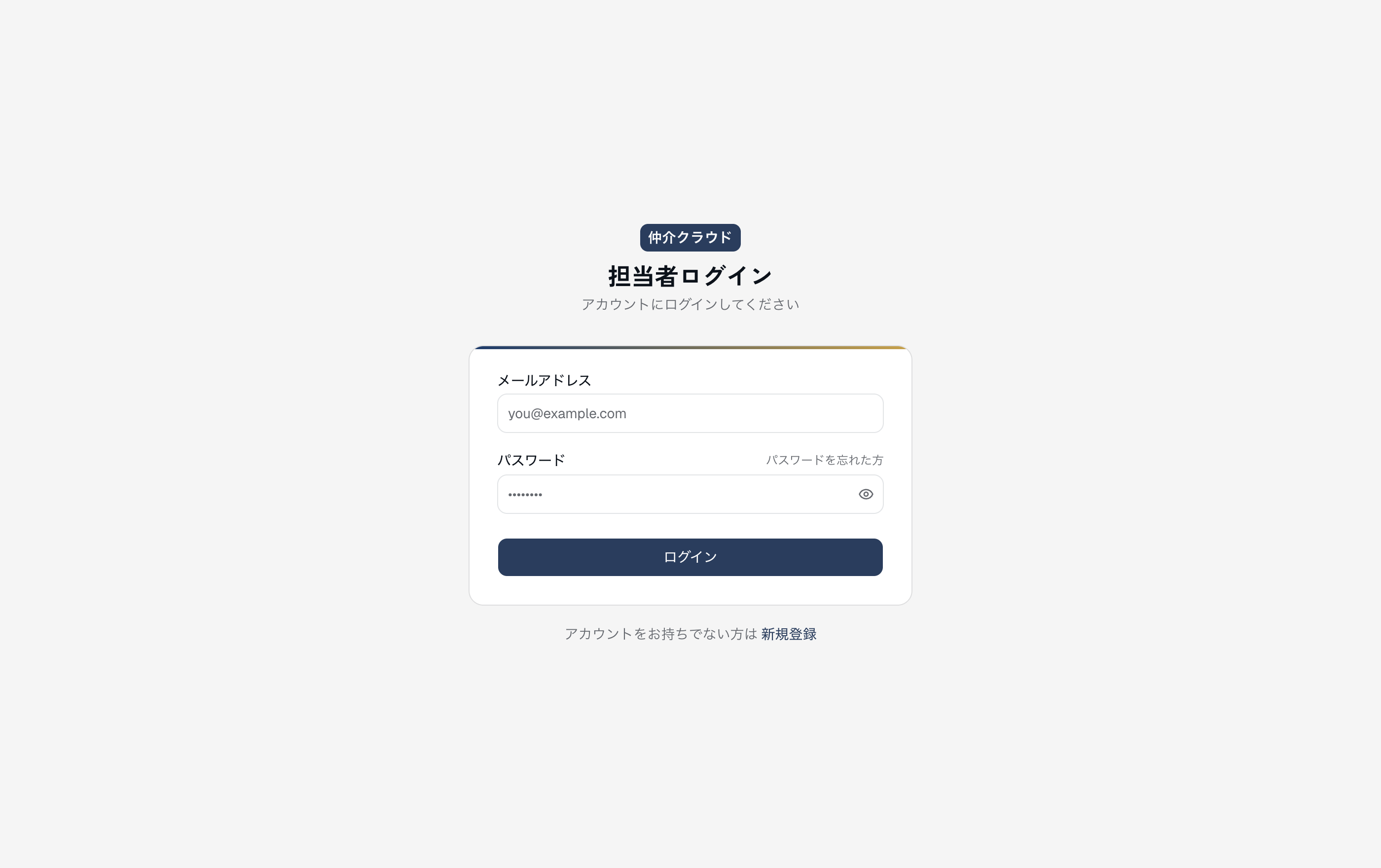
ログインの画面例
  1. 1ログイン画面でメールアドレス・パスワードを入力し「ログイン」を押します。
  • 社内の管理者から招待された方は、招待メールのリンクからお名前とパスワードを設定すると使い始められます。招待メールが届かない場合は、管理者に「設定」の「メンバー」から再送を依頼してください。
  • アカウントが未発行の場合は、管理者(設定>メンバー管理)に発行を依頼してください。ご自身で会社ごと新しく始める場合は、ひとつ上の「アカウントを作る」をご覧ください。
  • 1つのアカウントで同時にログインできるのは1台までです。別の端末でログインすると、前の端末は自動的にログアウトされます。

初期設定(会社情報・ブランディング)

資料に表示する自社情報と、募集図面の色・フォントの既定を設定します。

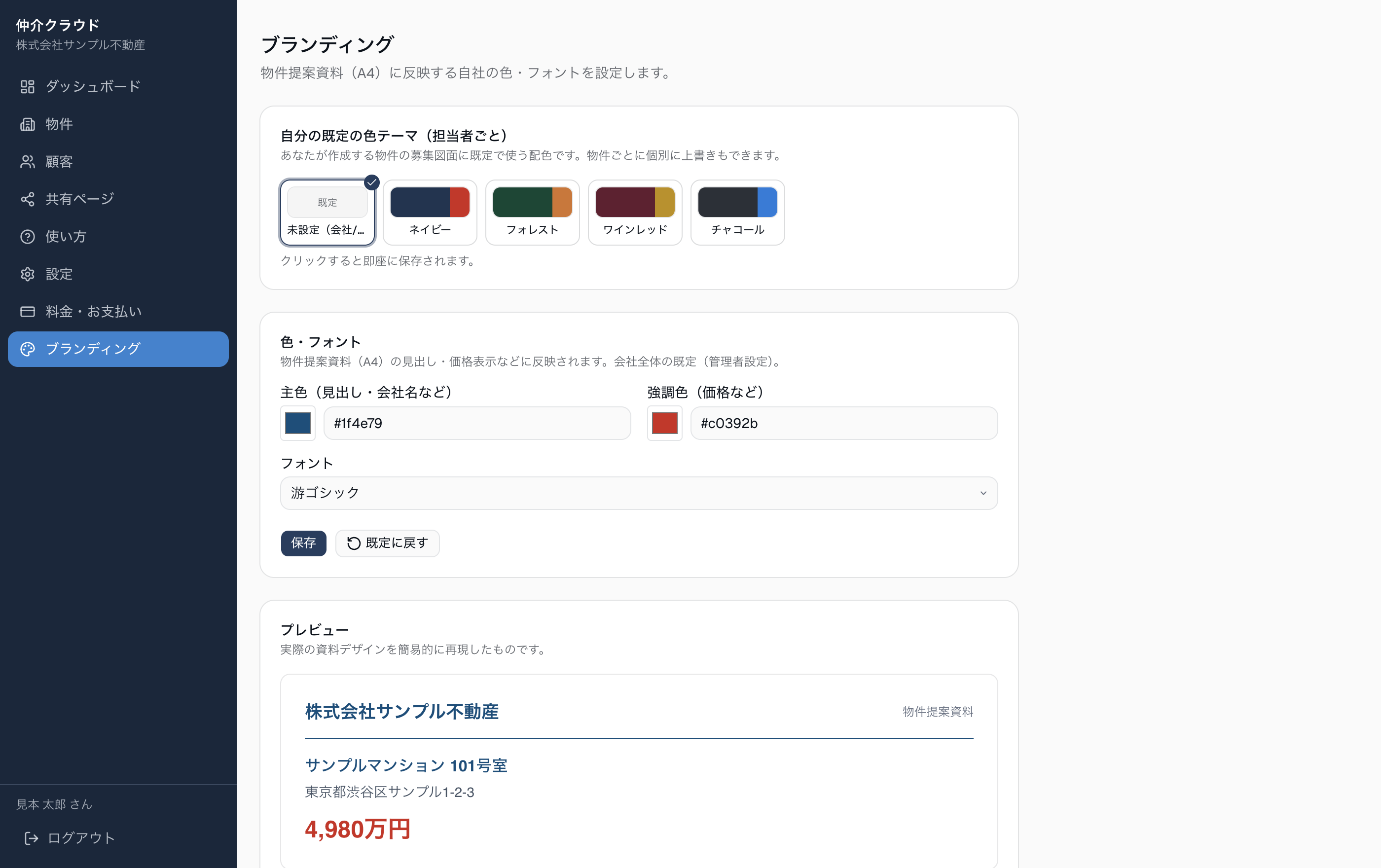
初期設定(会社情報・ブランディング)の画面例
  1. 1「設定」で会社名・免許番号・住所・電話番号など、資料に載る自社情報を登録します。
  2. 2「ブランディング」で募集図面の主色・強調色・フォントを設定します(会社全体の既定・管理者のみ)。
  3. 3同じ画面の「自分の既定の色テーマ」で、あなたが作る図面の既定配色(ネイビー/フォレスト/ワインレッド/チャコール)を選べます。物件ごとに個別に上書きすることもできます。

まずは1件、試してみる

手元にある図面1枚で、登録から共有までを一度通してみるのがいちばんの近道です。

  1. 1「物件」から「新規登録」を選び、図面(PDF・画像)をアップロードします。
  2. 2読み取られた内容を確認し、掲載する画像を承認します。
  3. 3共有ページを発行し、届いたURLとPINをご自身のスマートフォンで開いてみます。お客様に見えている画面をそのまま確認できます。
  • 各手順の詳しい説明は、次の「日々の操作」にあります。

日々の操作

物件の登録から、図面・資料の作成、お客様への共有と反応の確認まで。

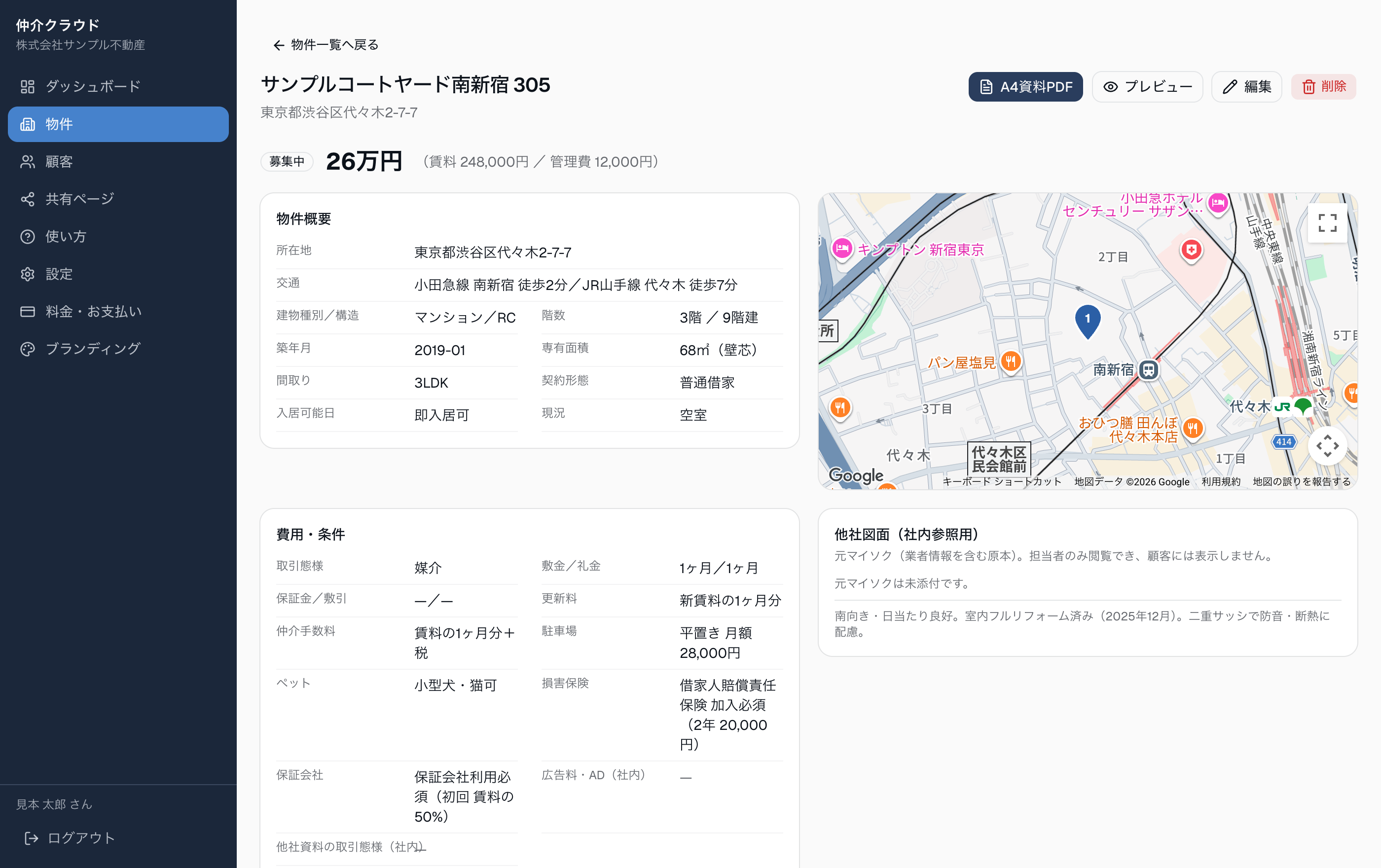
物件登録(他社図面の取込)

レインズや他社の物件資料PDF・画像をアップロードして物件を登録します。

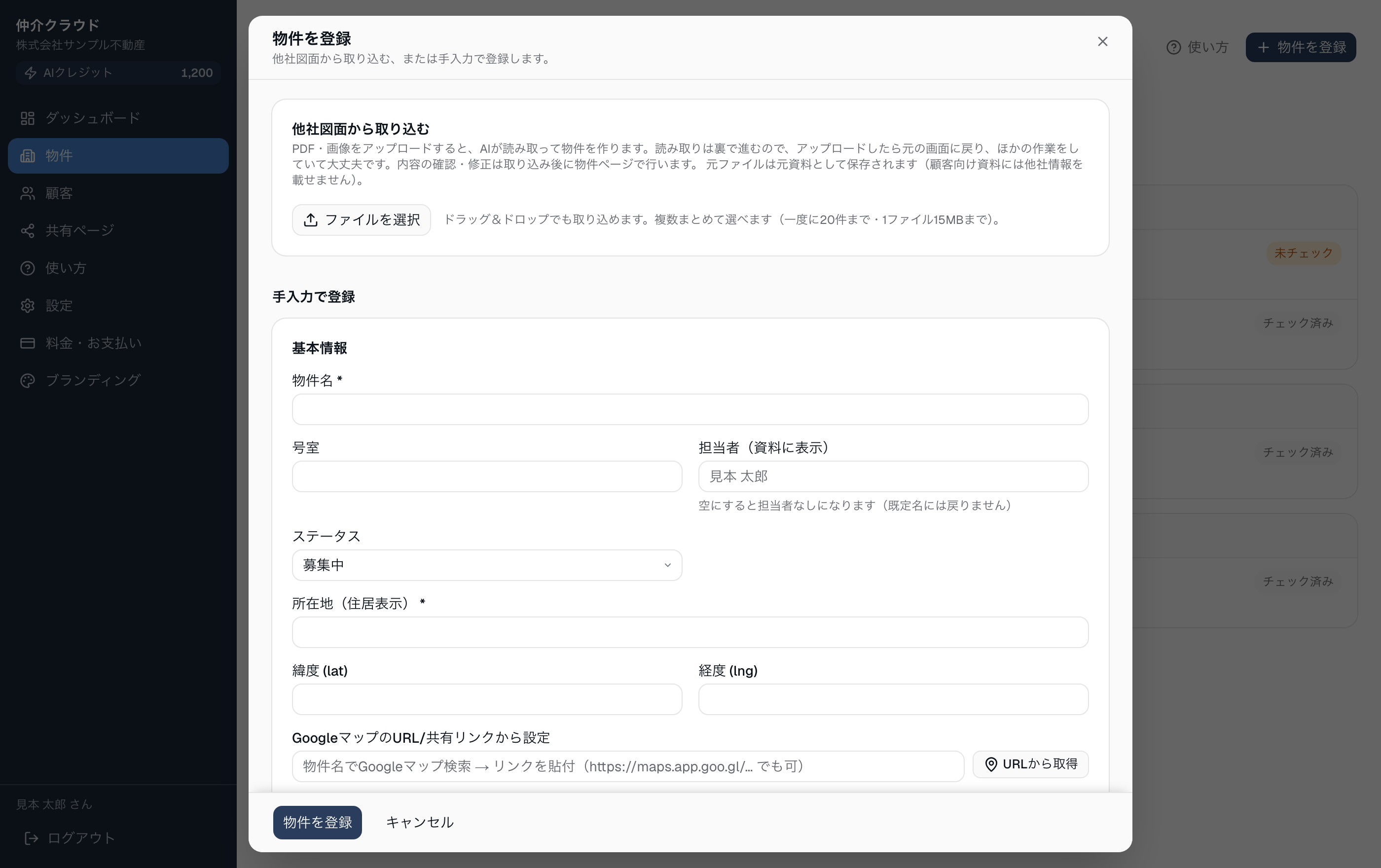
物件登録(他社図面の取込)の画面例
  1. 1「物件」から「物件を登録」を選び、物件資料(他社図面のPDF・画像)をアップロードします。複数まとめて選ぶこともできます(一度に20件まで)。
  2. 2アップロードするとすぐ登録の画面が閉じ、元の画面に取り込みの状況が出ます。AIの読み取りは裏で進むので、その間ほかの作業をしていて大丈夫です(画面を閉じても取り込みは続きます)。
  3. 3読み取りが終わると物件ができ、物件一覧の「図面の取り込み」から物件ページを開けます。取り込み中は左のメニューの下にも進み具合が出ます。
  • 手元に資料がない場合は、同じ画面の「手入力で登録」から登録できます。
  • 取り込みが終わるとお知らせが届きます。まとめて取り込んだときは、全部終わってから1通です。
  • 取り込めなかった図面は理由とともに一覧に残ります。「もう一度取り込む」でやり直せます。

物件一覧の絞り込み・まとめて操作・アーカイブ

物件一覧で条件を絞って並べ替え、複数の物件の状態をまとめて変えたり、使わなくなった物件をアーカイブしたりできます。

  1. 1一覧の上の欄で、キーワード(物件名・部屋番号・住所・駅)・状態・内容チェック・提案中かどうか・AD・賃料・間取りで絞り込めます。並べ替えは取込日・賃料・総額・面積・物件名から選べます。
  2. 2部屋の左のチェックで物件を選びます。建物名の左のチェックでその建物の部屋をまとめて、「表示中の◯件をすべて選ぶ」で表示している物件をまとめて選べます。
  3. 3選ぶと画面の下に操作の欄が出ます。状態の変更・アーカイブ・担当者名の変更・削除から選び、確認の画面で対象を確かめてから実行します。
  4. 4アーカイブした物件は「アーカイブ」のタブで見られます。選んで「一覧に戻す」で元に戻せます。
  • 絞り込み・並べ替えの条件はページのアドレスに残ります。再読み込みしても、アドレスを共有しても同じ表示になります。
  • 「募集終了」にした物件は、プランの物件数に数えません。お客様の共有ページの表示は止まりません。
  • アーカイブは一覧に出さなくするだけで、物件は消えません。募集中のままアーカイブするとプランの物件数には数えたままなので、確認の画面ではあわせて「募集終了」にする設定が最初から入っています。
  • お客様に提案中の物件は、まとめて削除できません。先に顧客のページで提案から外してください。削除すると画像・図面も一緒に消え、元に戻せません。
  • 内容チェックは1件ずつ物件ページで行います(まとめてチェック済みにすることはできません)。

AI抽出と内容の確認

AIが物件名・所在地・賃料・間取り・費用条件などを自動抽出します。

AI抽出と内容の確認の画面例
  1. 1取り込みが終わったら物件ページで内容を確認し、誤りがあれば「編集」から直してください。
  2. 21枚に複数の部屋が載った図面は、AIが選んだ募集中の部屋で登録されます。物件ページの部屋一覧から別の部屋に切り替えたり、ほかの部屋を別の物件として取り込んだりできます。

抽出結果はあくまで下書きです。お客様にお出しする前に、賃料・面積・所在地など重要な項目はご自身で必ずご確認ください。

  • 他社資料に記載された取引態様・報酬は社内参照用として保存され、お客様向けの資料には表示されません。
  • 設備は元資料の見出し(「水まわり」「専有設備」など)のまま取り込まれ、募集図面では1つの「設備」の欄にまとめて表示されます。

掲載画像の承認(他社情報チェック)

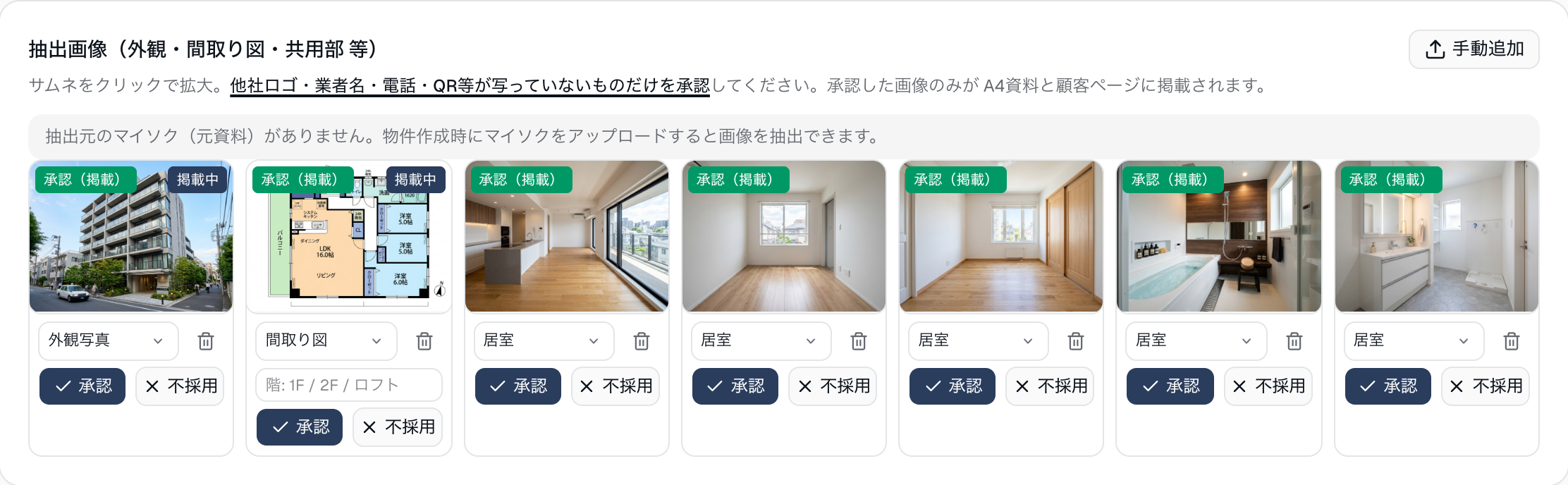
他社の商号・電話・QR等が写り込んでいない画像だけを承認して掲載します。

掲載画像の承認(他社情報チェック)の画面例
  1. 1図面や画像に他社の商号・免許番号・レインズ等の透かしが写り込んでいる場合、AIが検出し「要確認」になります。
  2. 2サムネイルをクリックして拡大し、他社情報が無いものだけを「承認」してください。
  3. 3「未承認をすべて承認」を押すと確認画面が開き、掲載候補が大きく並びます。写り込みが無いことを確かめて「拡大して確かめました」にチェックを入れると、まとめて承認できます(まとめたくない画像は個別にチェックを外せます)。

承認した画像だけがA4資料とお客様のページに掲載されます。「画像が出ない」ときは、まずここが承認待ちのままになっていないかご確認ください。

  • 自社オリジナルの提案資料には、他社の業者情報は一切表示されません(自社の商号・免許番号で統一表示)。
  • 写り込みがある画像は、承認せずに削除するか、その部分を切り取ってからご利用ください。
  • 「要確認」の画像はまとめて承認できません。拡大して確かめたうえで「掲載候補に戻す」を押してから承認してください。
  • 募集図面の写真枠は6つです。承認済みの写真のカードの「図面に載せる」で載せる写真を選び、枠の写真をドラッグして並べ替えられます(選ばないときは外観・居室・水まわりの順に自動で載ります)。

募集図面(色テーマ・設備)

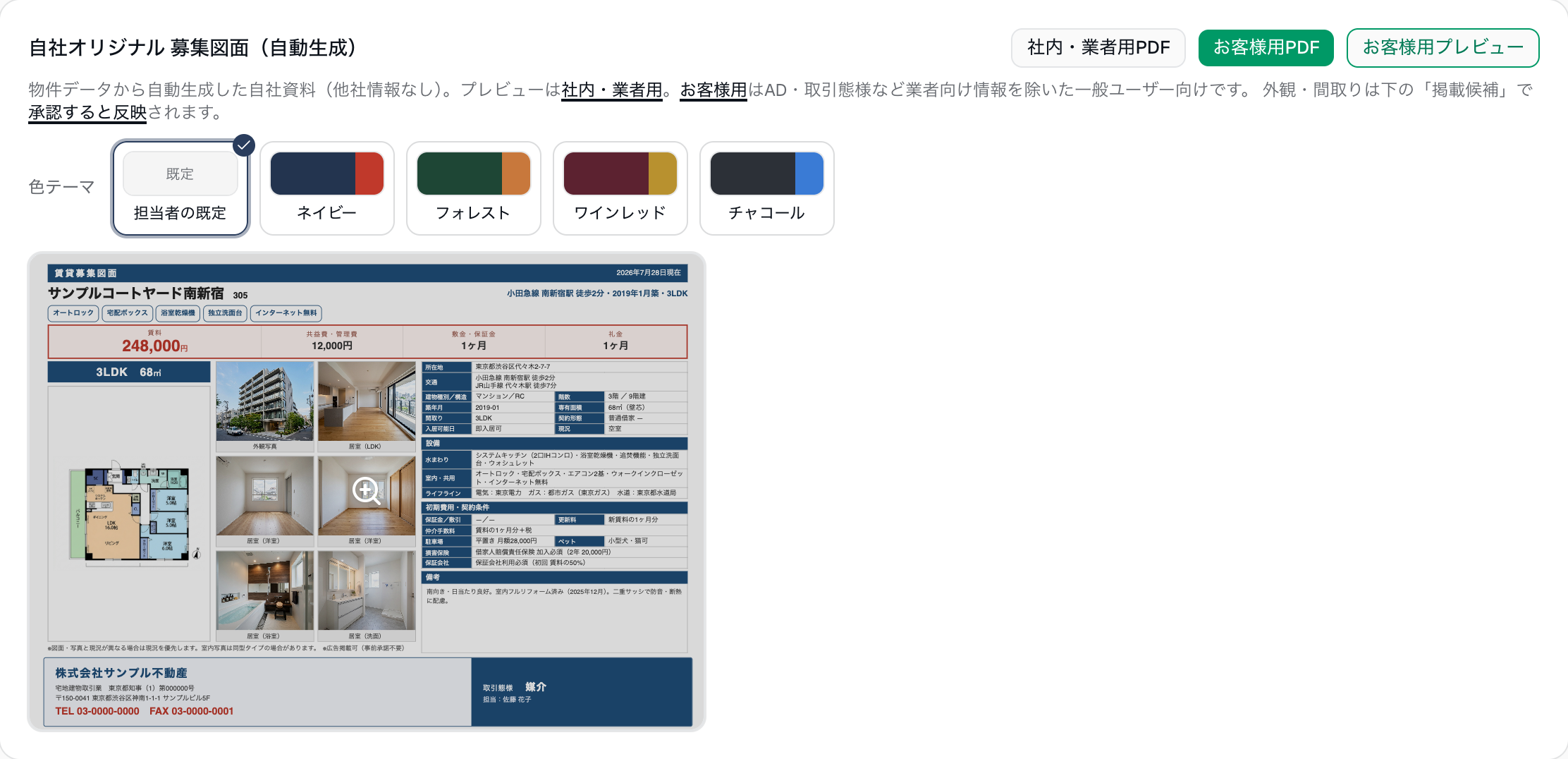
物件データから自社オリジナルのA4募集図面を自動生成します。

募集図面(色テーマ・設備)の画面例
  1. 1物件詳細の「自社オリジナル 募集図面」に、写真・間取り・地図・費用条件を組み込んだ図面が自動で作られます。
  2. 2「色テーマ」のスウォッチをクリックすると配色がその場で切り替わり、物件ごとに保存されます(担当者の既定に従うこともできます)。
  • 設備は小分類の見出しごとに表示され、必須項目(取引態様など)は常に自社基準で表示されます。

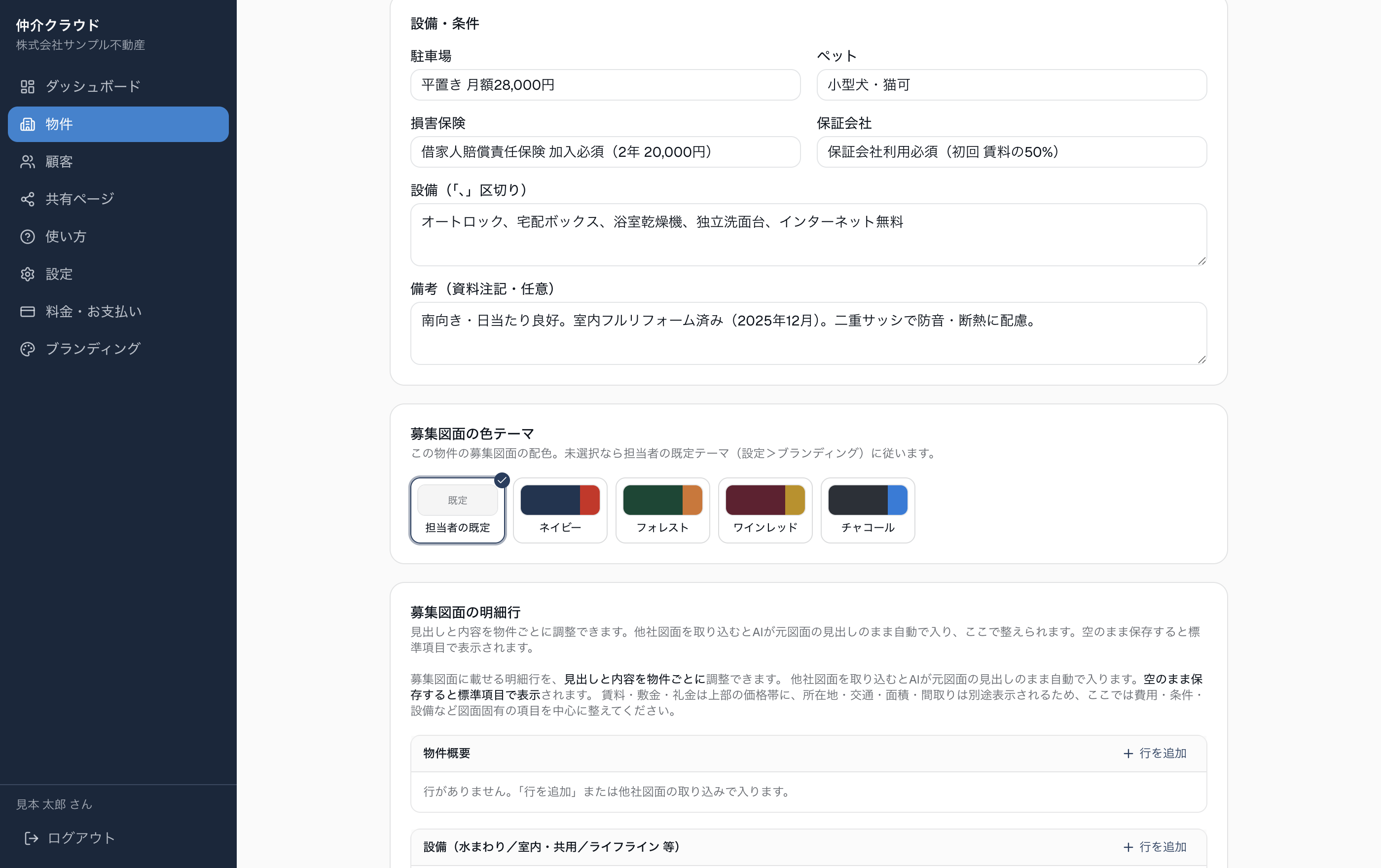
図面を物件ごとに調整

図面の明細行や色を、物件ごとに自由に調整できます。

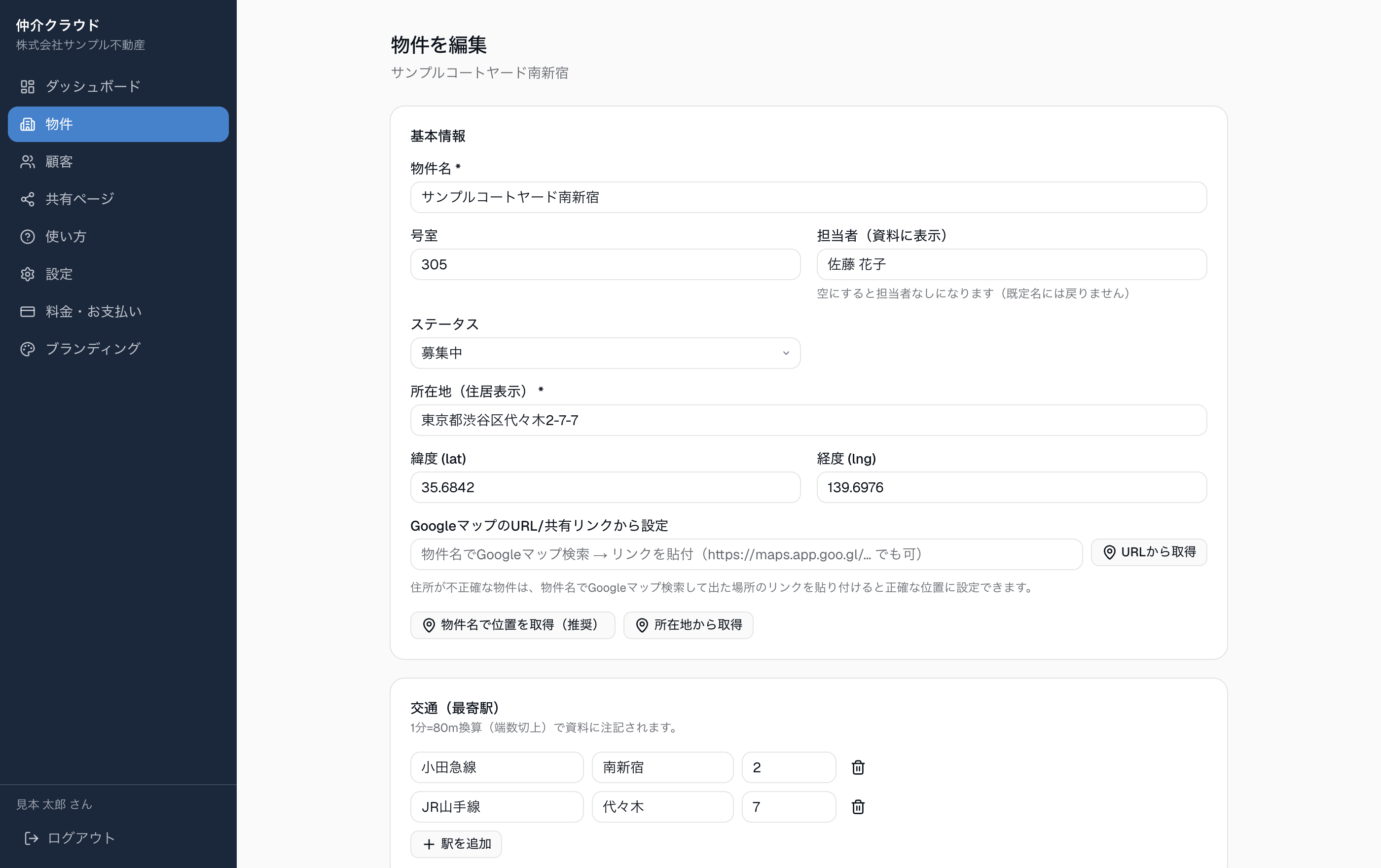
図面を物件ごとに調整の画面例
  1. 1編集画面の「募集図面の色テーマ」で、この物件だけ別の配色にできます。
  2. 2「募集図面の明細行」で、物件概要・設備・初期費用/契約条件の各行を追加・並べ替え・編集できます(他社図面を取り込むと、AIが元図面の見出しのまま自動で入ります)。
  3. 3物件ページの「図面の欄を直す」で、図面の欄に出す文字を欄ごとに書き換えられます。「交通」の「駅を選ぶ」では、見出しの下の一文に出す駅と交通の欄に出す駅(2駅まで)を選び、ドラッグで順番を決められます。
  • 空のまま保存すると、会社の標準項目で表示されます。
  • 「図面の欄を直す」は図面の見た目だけを変えます。物件データ(顧客の共有ページに出る内容)を直すときは「編集」を使ってください。書き換えたあとに物件データが変わると、その欄に知らせが出ます。
  • お客様用の図面では、書き換えた文字からも広告料・AD などの業者向けの語句を外して表示します。

資料PDF出力(社内用/お客様用)

自社の商号・免許番号で統一されたA4資料と物件マップを発行します。

資料PDF出力(社内用/お客様用)の画面例
  1. 1物件詳細から出力する資料を選びます。「社内・業者用PDF」はAD・取引態様など業者向け情報を含みます。「お客様用PDF」はそれらを除いた一般のお客様向けです。
  2. 2物件所在地の地図も自動生成され、資料に組み込まれます。
  • 印刷ダイアログで向きが縦になる場合は「横」を選んでください(用紙はA4横で作成されます)。
  • 内容を直したときは、あらためて資料を発行し直すと最新の内容になります。

共有ポータル発行(4桁PIN)

顧客専用の共有ページを発行し、4桁PINで案内します。

共有ポータル発行(4桁PIN)の画面例
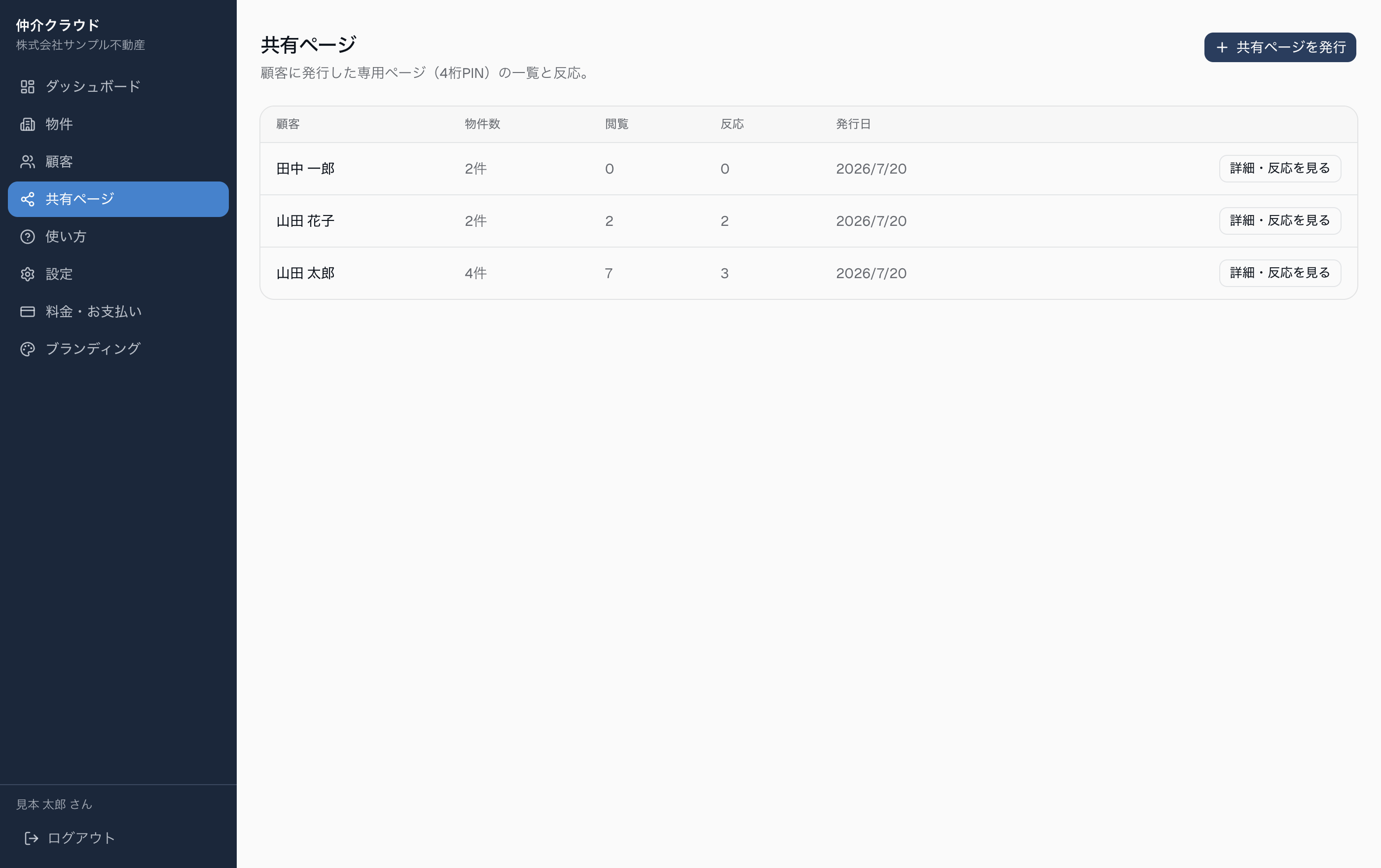
  1. 1「共有ページ」から「新規作成」を選び、顧客に見せたい物件をまとめます。
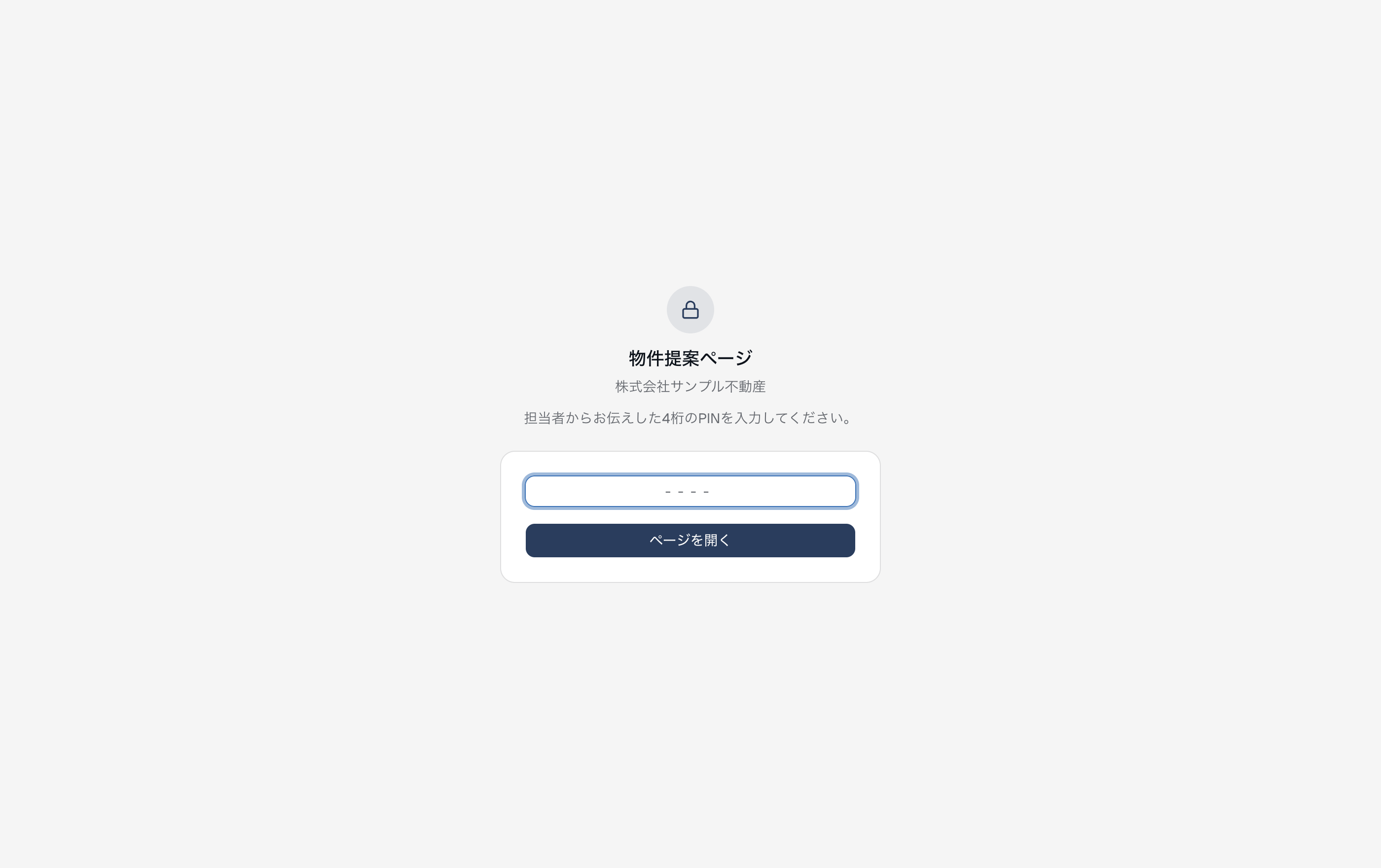
  2. 2発行された4桁PINと共有URLをLINEやメールで顧客に送付します。顧客はPINを入力してポータルを閲覧します。
  • お客様には物件写真・間取り・地図が並び、「興味あり/検討/見送り」で回答できます。
  • PINが分からなくなった場合は、共有ページの詳細から作り直せます。

反応・アンケート確認

顧客の閲覧・反応やアンケート回答をリアルタイムで確認します。

反応・アンケート確認の画面例
  1. 1共有ページの詳細を開き、「興味あり/検討/見送り」の件数と、物件ごとの閲覧・反応を確認します。
  • 顧客が共有ページを開封・閲覧すると、担当者にメール・LINEで通知が届きます。
  • 共有ページ内のアンケート回答や物件への反応は、共有ページ詳細から確認できます。
  • 未回答のお客様には、自動でリマインドを送ることもできます。

料金・プラン

プランの確認・契約や、AI利用クレジットの状況を確認できます。

料金・プランの画面例
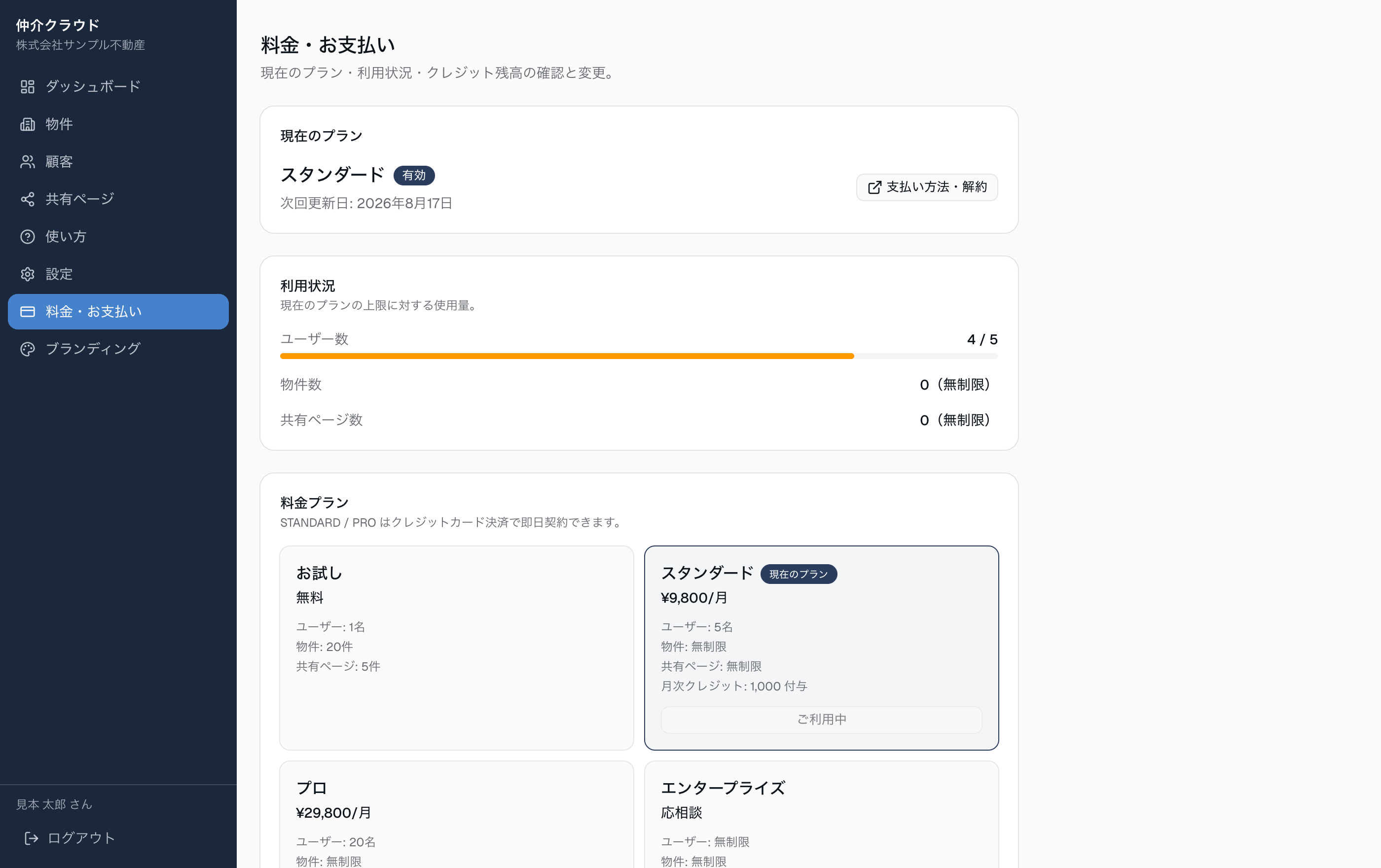
  • 「料金・お支払い」からプランの契約・変更ができます。お試し期間中も同じ画面から契約に進めます。
  • お試し期間が終了すると、資料の作成・共有には契約が必要になります。
  • AI抽出などの利用量はクレジットとして計量され、残高が確認できます。

困ったとき

よくあるお問い合わせと、その場で試せる対処方法。

抽出結果がおかしい/うまく読み取れない

読み取りの精度は元の資料の状態に左右されます。手入力に切り替えれば、必ず登録できます。

  1. 1抽出された内容は、その場で直接書き換えられます。違う箇所だけ直してください。
  2. 2ほとんど読み取れていないときは、手入力で登録してください。抽出を使わなくても、図面の作成・資料の発行・共有はこれまでどおり行えます。
  • うまく読み取れないことが多いのは、コピーやFAXを繰り返した資料、傾き・ぼやけのあるスキャン画像、手書きの追記が重なっている資料です。
  • 同じ資料でも、解像度の高いPDFで取り込み直すと結果が良くなることがあります。
  • 1つのファイルに複数物件が載っている場合は、物件ごとに分けてアップロードすると精度が上がります。

画像がお客様の画面に表示されない

画像は承認したものだけが掲載されます。「承認待ち」のままになっていないかご確認ください。

  1. 1物件詳細を開き、画像の一覧を確認します。
  2. 2「承認待ち」の画像を拡大して他社情報の写り込みが無いことを確かめ、「承認」します。
  3. 3共有ページを開き直して、表示されるかご確認ください。

他社の商号・免許番号・QRなどが写り込んでいると判断された画像は、承認するまで掲載されません。自社の資料に他社情報が載らないようにするための仕組みです。

お客様が共有ページを開けない/PINが分からない

共有URLと4桁PINは、いつでも確認・作り直しができます。

  1. 1「共有ページ」から該当のお客様のページを開きます。
  2. 2共有URLと4桁PINを確認し、あらためてお客様にお送りします。
  3. 3PINが分からなくなった場合は、その画面から作り直してください。
  • PINを作り直すと前のPINは使えなくなります。新しい番号を必ずお客様にお伝えください。
  • 「ページが開かない」と言われる場合、メッセージの途中でURLが切れていることがよくあります。URL全体が送れているかご確認ください。

通知が届かない

反応の通知はメールで届きます。LINEで受け取るには連携の設定が必要です。

  1. 1メールが届かない場合は、まず迷惑メールフォルダをご確認ください。
  2. 2「設定」を開き、ご自身のメールアドレスが正しいかご確認ください。
  3. 3LINEで受け取りたい場合は、「設定」の「自分のLINE通知連携」から連携してください。連携が済むと、担当するお客様の反応がご自身のLINEに届きます。
  • 通知は、そのお客様の担当者に届きます。ご自身が担当ではないお客様の反応は届きません。
  • 会社の管理者は「設定」からメンバーごとの通知先を確認できます。

募集図面の色やフォントを変えたい

図面に使う色とフォントは、ブランディングの設定から変更できます。

  1. 1会社全体の既定を変える場合は「ブランディング」で主色・強調色・フォントを設定します(管理者のみ)。
  2. 2この物件だけ変えたい場合は、物件詳細の「色テーマ」のスウォッチをクリックします。
  3. 3資料を発行し直すと、新しい設定で作られます。
  • すでに発行済みの資料は自動では変わりません。反映したい物件は、あらためて資料を発行してください。
  • 会社名・免許番号など資料に印字される情報は「設定」から変更します。

パスワードを忘れた

ログイン画面から、ご自身で再設定できます。

  1. 1ログイン画面の「パスワードをお忘れですか」を開きます。
  2. 2ご登録のメールアドレスを入力すると、再設定用のメールが届きます。
  3. 3メール内のリンクから新しいパスワードを設定します。
  • メールが届かない場合は、迷惑メールフォルダと、入力したメールアドレスをご確認ください。

別の端末でログインしたら、前の端末が使えなくなった

1つのアカウントで同時にログインできるのは1台までです。あとからログインした端末が有効になります。

  • パソコンでログインしたままスマートフォンでログインすると、パソコン側はログアウトされます。あらためてログインし直せば、そのまま操作を続けられます。
  • 複数人でお使いの場合は、アカウントを共有せず、「設定」の「メンバー」から人数分のアカウントを発行してください。誰がどのお客様を担当しているかが分かり、通知も正しい担当者に届きます。
  • 心当たりがないのに何度もログアウトされる場合は、アカウントが共有されていないかご確認のうえ、下記の窓口までご連絡ください。