使い方ガイド / 日々の操作
図面を物件ごとに調整
図面の明細行や色を、物件ごとに自由に調整できます。
最終更新 2026.09.17
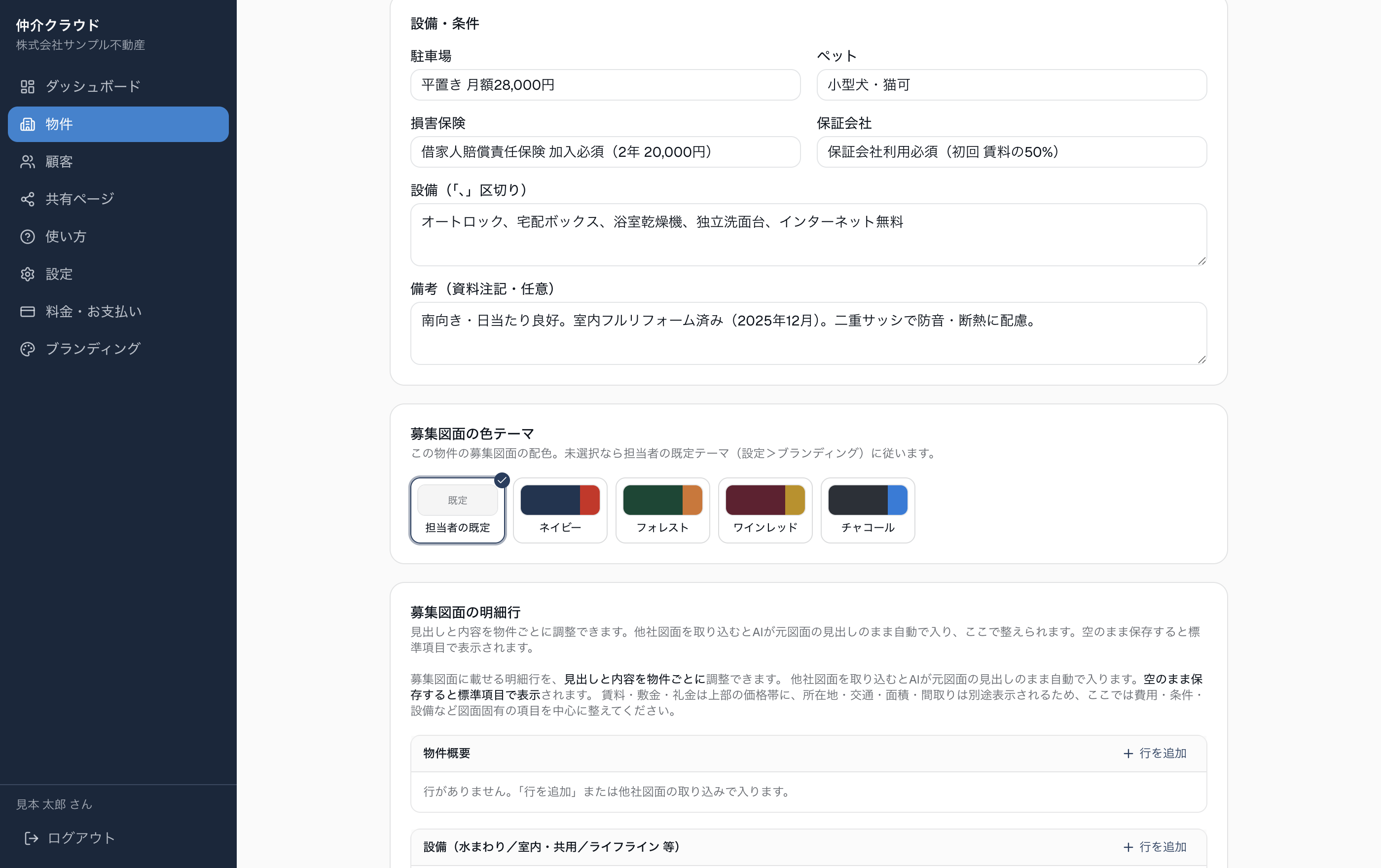
- 1編集画面の「募集図面の色テーマ」で、この物件だけ別の配色にできます。
- 2「募集図面の明細行」で、物件概要・設備・初期費用/契約条件の各行を追加・並べ替え・編集できます(他社図面を取り込むと、AIが元図面の見出しのまま自動で入ります)。
- 3物件ページの「図面の欄を直す」で、図面の欄に出す文字を欄ごとに書き換えられます。「交通」の「駅を選ぶ」では、見出しの下の一文に出す駅と交通の欄に出す駅(2駅まで)を選び、ドラッグで順番を決められます。
- 空のまま保存すると、会社の標準項目で表示されます。
- 「図面の欄を直す」は図面の見た目だけを変えます。物件データ(顧客の共有ページに出る内容)を直すときは「編集」を使ってください。書き換えたあとに物件データが変わると、その欄に知らせが出ます。
- お客様用の図面では、書き換えた文字からも広告料・AD などの業者向けの語句を外して表示します。